

强大的常用地址簿功能
a、最大支持999个常用地址簿
b、自己命名常用地址簿
c、全部整理和单独整理,完全与公版地址簿内容同步
d、全部常用地址簿自由排序
e、常用地址簿之间任意复制
f、常用地址簿启用和隐藏
g、投稿时可复制到任意地址簿
效果预览
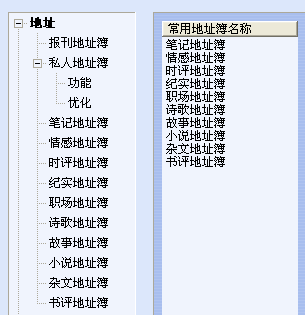
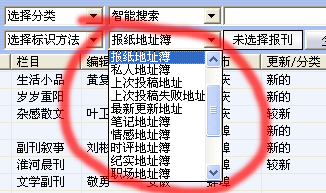
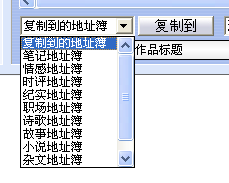
1、常用地址簿的添加、重命名、删除
方法:点“地址”,点左边的“常用地址管理”,出现以下界面
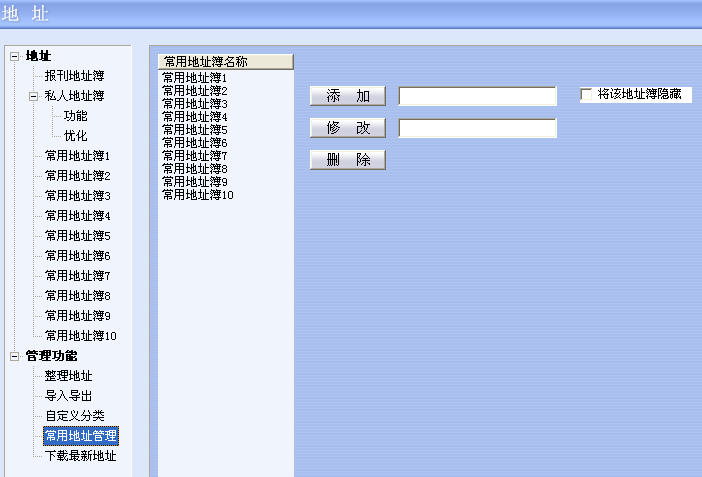
增加常用地址簿:在“添加”后输入要建立的常用地址簿的名称,点击“添加”
重命名常用地址簿:在左边列表中选择要重命名的常用地址簿,在“修改”后输入命名的名字,再点“修改”
删除常用地址簿:在左边列表中选择要删除的常用地址簿,点击“删除”
将该地址簿隐藏:如果打勾,则在使用中不会出现。此处的管理功能中仍会出现
2、整理常用地址簿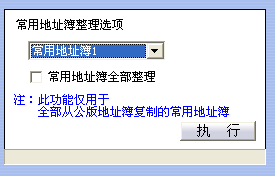
方法:点击“地址”,再点击“整理地址”
功能说明:将常用地址簿和公用地址簿进行同步化整理。
将删除公用地址簿中已没有的地址
将修改公用地址簿中已变更的地址
方法:选择要整理的常用地址簿,然后点击“执行”
如果要全部整理,则勾选“常用地址簿全部整理”,再点击“执行”
3、常用地址簿排序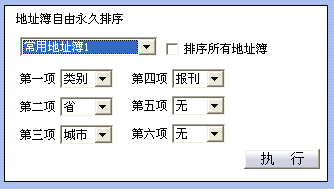
方法:点击“地址”,再点击“整理地址”
功能说明:将私人地址簿和常用地址簿,按你的要求进行排序
方法:选择要排序的常用地址簿,然后点击“执行”
如果要全部整理,则勾选“排序所有地址”,再点击“执行”
排序规则:从第一项开始为主排序
默认以“类别”、“省”、“城市”、“报刊”的规则进行排序,此规则排序后与公用地址簿排序方法一致:地址簿以杂志和报纸分开,在报纸或杂志部分中以省排序,如果省相同,则按城市排序,如果是同城报刊,则再以报刊名称排序
4、任意复制到常用地址簿
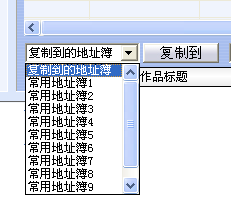
方法:投稿第二步,先勾选地址列表中的地址,然后选择要复制到的常用地址簿,再点击“复制到”
功能:如果在常用地址簿存在相同编号的地址,将不会被复制,此时若地址不相同,则可以用“整理常用地址簿”的功能,一下子就能变成相同的
注意:若用于私人地址簿复制的常用地址簿,请不要使用整理功能